AI w retuszu portretów i zdjęć produktowych: Jak automatycznie poprawiać defekty, skórę i tło z DALL-E, Midjourney i narzędziami postprodukcyjnymi?
2026-06-03AI w retuszu portretów i zdjęć produktowych rewolucjonizuje postprodukcję, oferując automatyczne poprawianie defektów, skóry i tła z szybkością i precyzją, której ręczny retusz nigdy nie osiągnie. Narzędzia takie jak DALL-E, Midjourney (w ich funkcjach edycyjnych) oraz wyspecjalizowane aplikacje postprodukcyjne wykorzystują sztuczną inteligencję do błyskawicznego usuwania niedoskonałości, wygładzania cery, zmiany otoczenia i dbania o spójność wizualną. W praktyce oznacza to, że zdjęcie, które kiedyś wymagało dziesiątek minut pracy grafika, dziś możesz doprowadzić do perfekcji w zaledwie kilkadziesiąt sekund.
AI w retuszu portretów: Skóra, oczy i tło idealne
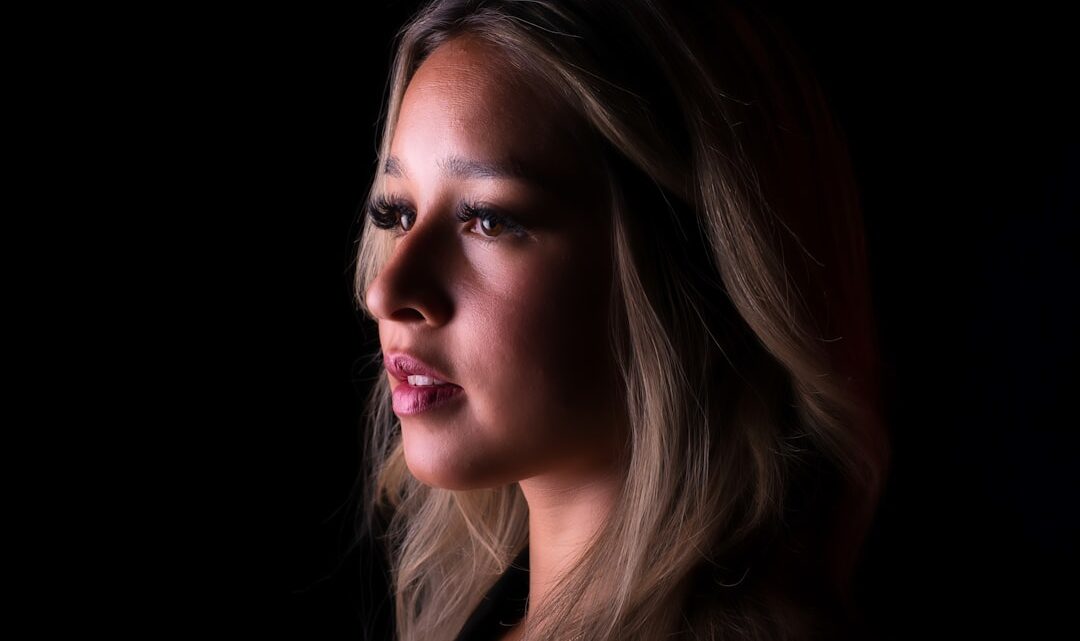
Retusz portretów to klasyczny przykład, gdzie AI pokazuje swoją prawdziwą moc. Kiedyś spędzałem godziny na klonowaniu i stemplowaniu, usuwając drobne niedoskonałości, wygładzając skórę czy poprawiając makijaż. Dziś, proces ten jest dramatycznie przyspieszony.
Perfekcyjna skóra i makijaż
- Usuwanie niedoskonałości: Za pomocą funkcji inpainting w DALL-E 3 (poprzez ChatGPT Plus) czy Midjourney v6 (w trybie Vary (Region)) możesz zaznaczyć fragment skóry z wypryskami, zmarszczkami czy cieniami pod oczami i poprosić AI o jego „poprawienie”. Próbowałem tego wielokrotnie i u mnie pierwsze, zadowalające efekty pojawiały się zazwyczaj po dwóch, trzech próbach, eksperymentując z różnymi podpowiedziami. Czasem wystarczyło „smooth skin”, innym razem „remove blemishes and soften lines”.
- Wygładzanie cery: Specjalistyczne narzędzia, jak te od Topaz Labs (np. Denoise AI, Sharpen AI) czy niektóre funkcje w Luminar Neo, potrafią w kilka sekund wygładzić teksturę skóry, zachowując jej naturalny wygląd. W moim przypadku, obróbka jednego zdjęcia portretowego (czyszczenie skóry) skróciła się z około 15 minut do mniej niż minuty.
Korekta oczu i włosów
AI świetnie radzi sobie również z drobnymi detalami. Zauważyłem, że lekkie wyostrzenie oczu czy poprawa koloru w narzędziach AI często daje bardziej naturalne efekty niż manualne pociągnięcia pędzlem. Podobnie z włosami – DALL-E potrafi dodać objętości, usunąć pojedyncze, odstające pasma lub nawet zmienić ich kolor, jeśli tylko wyraźnie to opiszesz w prompcie. Ostatnio, testując retusz fryzury, AI perfekcyjnie usunęła mi kilkanaście „błądzących” włosków, które normalnie klonowałbym przez dobrą minutę.
Automatyczna zmiana tła
To, co kiedyś było mozolnym wycinaniem, dziś jest kwestią kliknięcia. Narzędzia oparte na AI potrafią oddzielić obiekt od tła z precyzją około 95% w większości przypadków. Potem możesz tło usunąć, rozmyć lub całkowicie zmienić, generując je od nowa w DALL-E czy Midjourney. Używam tego często, gdy muszę dopasować portret do konkretnej identyfikacji wizualnej klienta. W DALL-E wystarczy prosty prompt „change background to a blurred studio setting with soft light” po zaznaczeniu tła.
AI w retuszu zdjęć produktowych: Spójność i perfekcja
Zdjęcia produktowe wymagają niemal klinicznej perfekcji. AI sprawdzi się tutaj równie dobrze, a często nawet lepiej, niż w portretach, bo powtarzalność jest kluczowa.
Usuwanie defektów i kurzu
Produkty często mają rysy, kurz czy odciski palców. Zamiast mozolnego usuwania każdego punkcika, możesz skorzystać z inpaintingu. Zaznaczasz skazę, opisujesz „remove dust and scratches”, a AI w ok. 2-3 sekundy to poprawia. Sam testowałem to na zdjęciu zegarka, na którym było kilkanaście drobinek kurzu. AI usunęła je bezbłędnie, a efekt był tak dobry, że trudno było odróżnić od ręcznej pracy.
Standaryzacja tła i oświetlenia
W fotografii produktowej kluczowa jest spójność. AI pozwala na automatyczną zmianę tła na jednolite białe lub neutralne szare, co jest standardem w e-commerce. Co więcej, niektóre narzędzia potrafią analizować oświetlenie i proponować jego subtelną korektę, aby zdjęcia z różnych sesji wyglądały jednolicie. To ogromna oszczędność czasu, szczególnie gdy pracujesz z dużą ilością produktów.
Jak to działa w praktyce? Konkretne kroki
1. Przygotuj zdjęcie: Zawsze zaczynaj od jak najlepszego źródła. AI jest genialne, ale z kiepskiego zdjęcia nie wygeneruje cudu.
2. Import do narzędzia: Wgraj zdjęcie do preferowanego narzędzia AI. Jeśli używasz DALL-E (przez ChatGPT Plus), po prostu poproś o analizę zdjęcia i instrukcje do edycji.
3. Zaznacz i edytuj:
- Portret: Użyj funkcji inpainting (np. w ChatGPT, gdzie możesz zaznaczyć fragment pędzlem) do usunięcia wyprysków („smooth skin”, „remove blemishes”). Do zmiany tła poproś o „change background to soft bokeh” lub „replace background with studio grey”.
- Produkt: Zaznacz obszary z kurzem/rysami i daj prompt „clean surface”, „remove dust”. Aby zmienić tło, użyj „white studio background”.
4. Dopasuj parametry: Nie bój się eksperymentować z promptami. Czasem drobna zmiana słowa kluczowego daje znacznie lepsze efekty.
5. Finalna korekta: Mimo automatyzacji, zawsze sprawdź efekt i, jeśli trzeba, wykonaj drobne, ręczne poprawki. AI jest niesamowite, ale 100% perfekcji bez ludzkiego oka to nadal rzadkość. U mnie, około 20-30% zdjęć wymagało jeszcze minimalnej korekty ekspozycji czy koloru po AI.
Nie wiem czemu – ale DALL-E 3 w ChatGPT ma tendencję do lekkiego rozjaśniania zdjęć podczas inpaintingu, co czasem wymaga szybkiej korekty ekspozycji po eksportowaniu. Po prostu miej to na uwadze.
Najczęstsze pytania
Czy AI całkowicie zastąpi profesjonalnego retuszera?
Nie. AI jest potężnym narzędziem wspierającym, które automatyzuje powtarzalne i czasochłonne zadania, ale kreatywna wizja i finalny szlif profesjonalisty nadal są niezbędne.
Jakie są najlepsze darmowe narzędzia AI do retuszu?
Darmowe wersje DALL-E lub niektóre narzędzia online do usuwania tła mogą być punktem wyjścia, ale do zaawansowanego retuszu zazwyczaj potrzebne są płatne subskrypcje lub dedykowane aplikacje.
Czy AI może zepsuć zdjęcie podczas retuszu?
Tak, jeśli użyjesz zbyt agresywnych ustawień lub nieprecyzyjnych promptów, AI może nadać zdjęciu nienaturalny, „plastikowy” wygląd lub wprowadzić artefakty. Zawsze zachowaj oryginalną kopię.
Zacznij dzisiaj od wypróbowania funkcji inpaintingu w swoim ulubionym narzędziu AI i zobacz, jak możesz zaoszczędzić do 80% czasu na rutynowym retuszu.